Как сделать акт об оказании услуг
Много вопросов у начинающих пользователей вызывает отражение в программах 1С факта оказания услуг. Документов с похожим названием в программе несколько, как выбрать нужный? Давайте разберемся, как отразить факт реализации услуг и распечатать акт в программе 1С: Бухгалтерия предприятия 8 редакция 3.0.
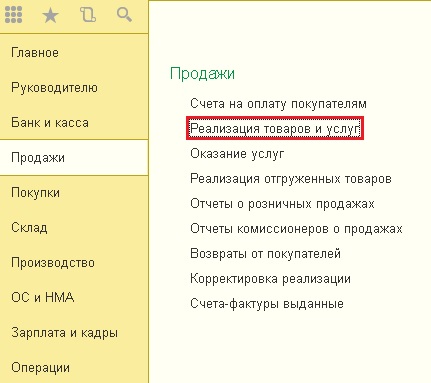
В том случае, если Вам нужно сформировать акт об оказании услуг одному контрагенту, и при этом в акте может быть одна или несколько позиций, то необходимо воспользоваться документом «Реализация товаров и услуг», расположенным на вкладке «Продажи».
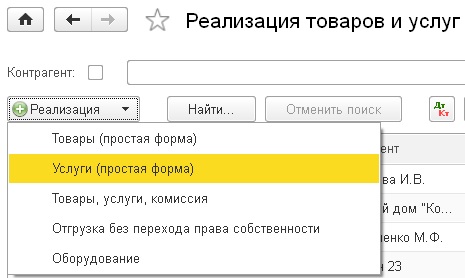
Нажимаем на кнопку «Реализация» и выбираем пункт «Услуги (простая форма)».
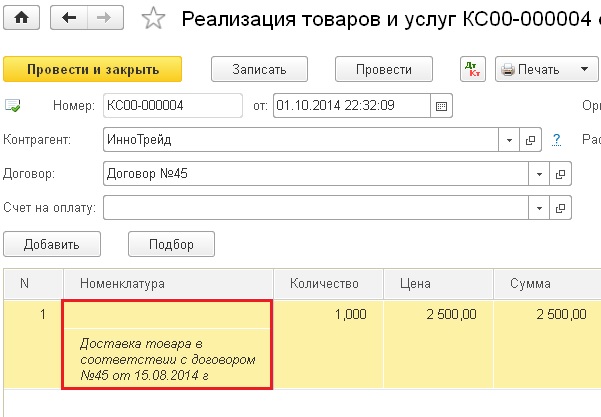
Выбираем из существующих или создаем нового контрагента и договор, нажимаем кнопку «Добавить» надо табличной частью документа и указываем нашу услугу. Если услуги нет в справочнике, то добавляем новую. В строке, которая расположена ниже, содержится описание услуги. Здесь Вы можете ввести любой текст, и именно он будет указан в акте. В принципе, можно не выбирать услугу из справочника, а просто заполнить это поле, если Вам так будет удобнее.
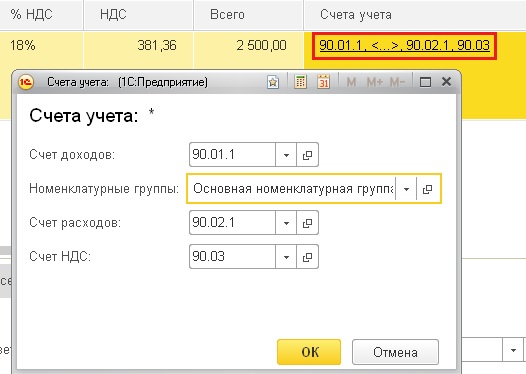
Теперь нужно указать количество и цену, а также ставку НДС. Затем обязательно щелкнуть на ссылку в поле «Счета учета», указать номенклатурную группу и при необходимости откорректировать счета. Если номенклатурная группа останется пустой, то при закрытии месяца программа выдаст ошибку.
Можно добавить еще несколько строк в документ аналогичным образом.
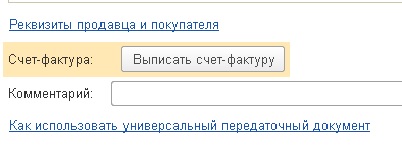
Для формирования проводок необходимо нажать на кнопку «Провести» в верхней части документа. При необходимости можно выписать счет-фактуру, нажав соответствующую кнопку.
Теперь можно распечатать акт, нажав на кнопку «Печать» и выбрав «Акт об оказании услуг».
В том случае, если ваша организация одновременно оказывает одинаковую услугу нескольким контрагентам (например, аренда, услуги связи и пр.), то удобнее воспользоваться документом «Оказание услуг», который также находится на вкладке «Продажи».
В этом документе в шапке выбирается из справочника одна услуга, а в табличную часть добавляется список контрагентов. 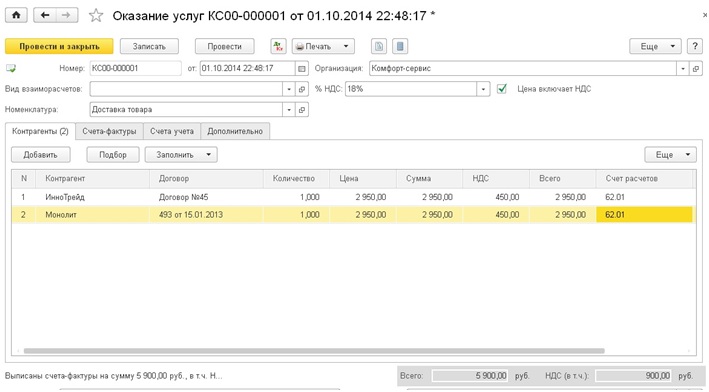
На вкладке «Счета-фактуры» содержится список выписанных документов.
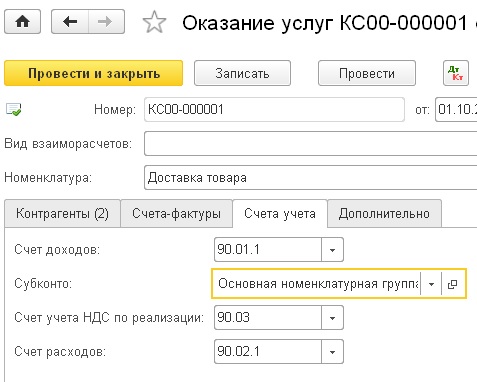
Необходимо также выбрать номенклатурную группу на вкладке «Счета учета».
В документе предоставляется возможность распечатать документы сразу для всех контрагентов при нажатии на кнопку «Печать», расположенную в верхней части формы. Нумерация актов при этом будет вида 1/1, 1/2 и т.д.
Если вам нужно больше информации о работе в 1С: Бухгалтерии предприятия 8, то вы можете бесплатно получить нашу книгу по ссылке.


