







Как добавить подпись физического лица в сервисе 1С-ЭДО?
- Опубликовано 18.02.2026 11:38
- Автор: Administrator
- Просмотров: 1017
Для того, чтобы сотрудник мог подписывать электронные документы собственной подписью физического лица необходимо оформить на него машиночитаемую доверенность (МЧД) и добавить его электронную подпись в учётную запись ЭДО. Наши коллеги из компании «АСП Электронные сервисы» в сегодняшнем материале расскажут как это сделать на примере программы 1С: Бухгалтерия предприятия ред. 3.0.
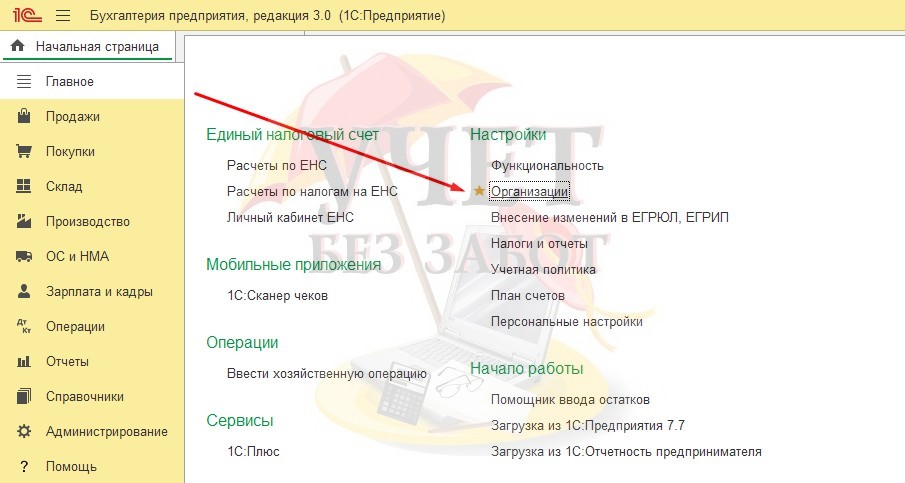
Для этого в разделе меню выберите пункт «Главное», затем перейдите в справочник «Организации».
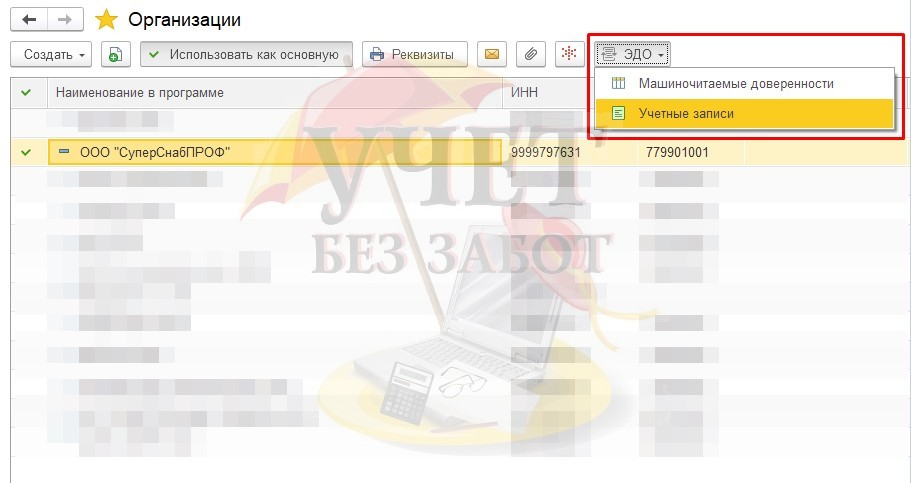
Найдите в списке необходимую организацию и нажмите кнопку «ЭДО» для перехода к настройкам учётной записи.
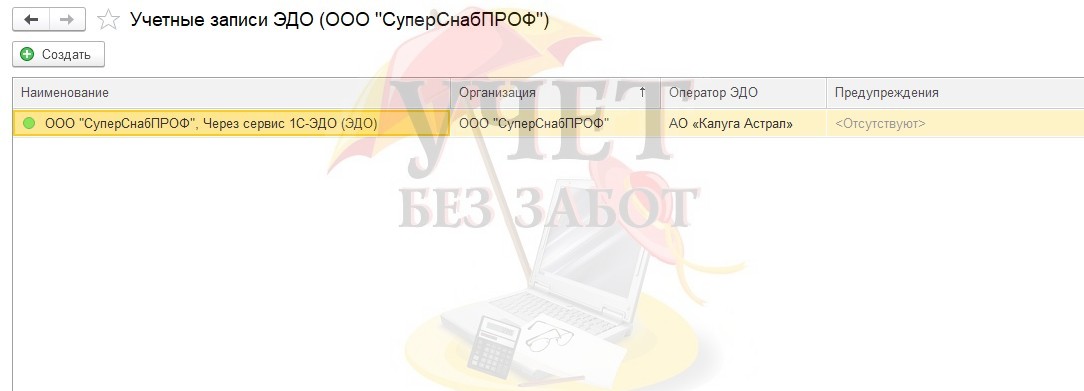
Далее дважды щёлкните мышью по учётной записи.
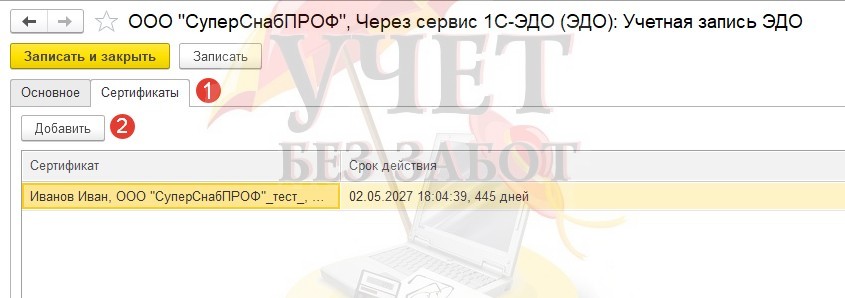
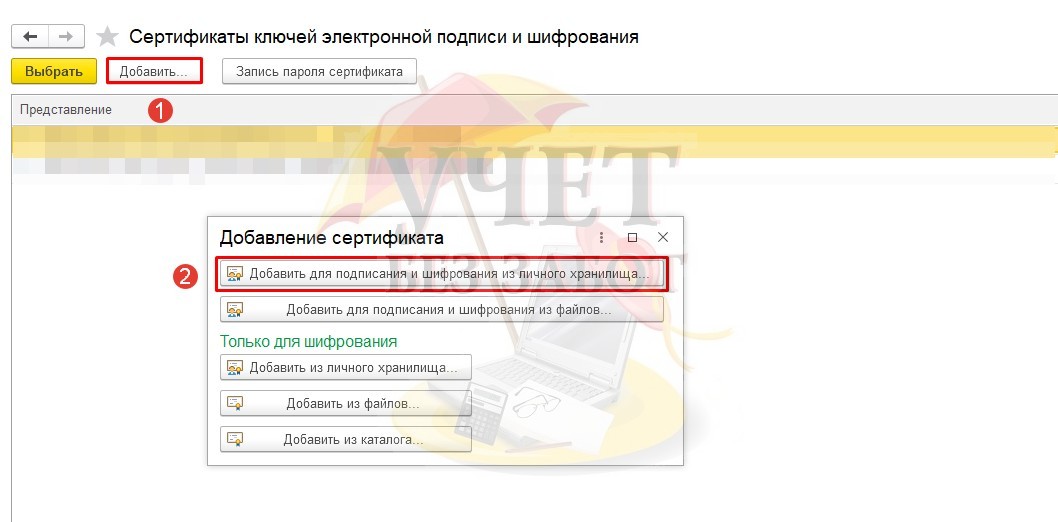
Перейдите на вкладку «Сертификаты», затем нажмите кнопку «Добавить», чтобы начать процесс добавления подписи сотрудника.
В открывшемся окне выберите «Добавить» - «Добавить для подписания и шифрования из личного хранилища».
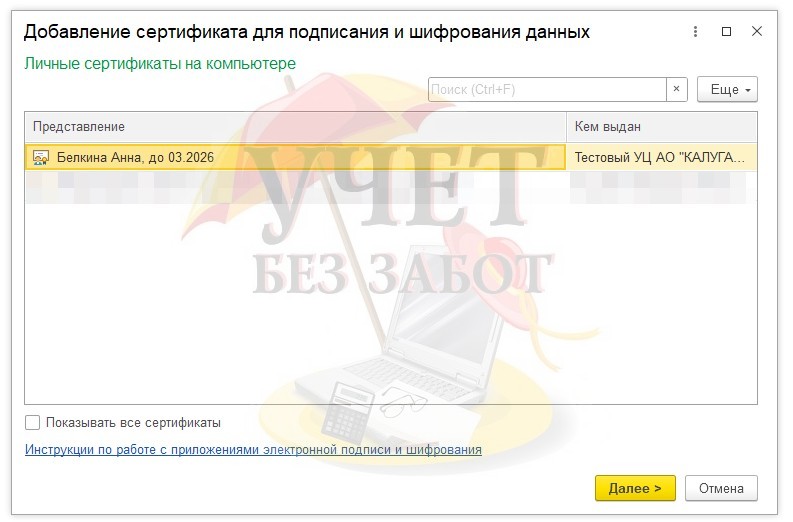
В списке доступных сертификатов найдите подпись сотрудника и нажмите кнопку «Далее».
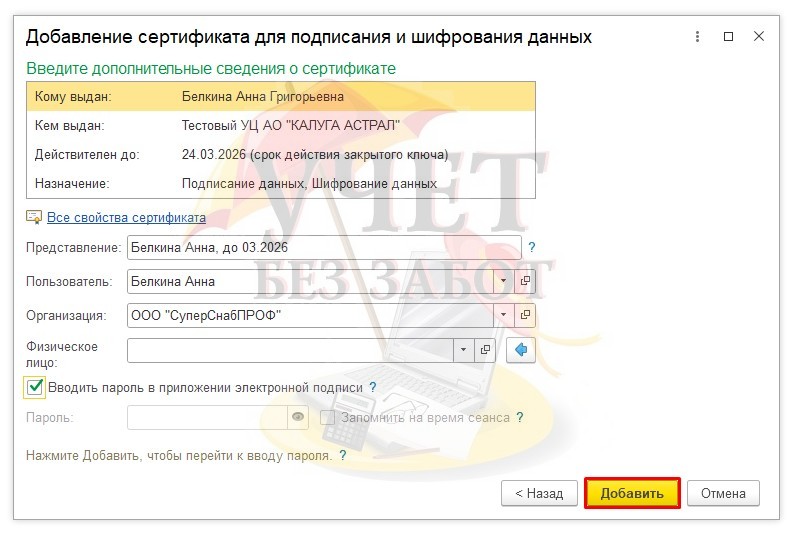
В следующем окне проверьте корректность данных сертификата, выберите пользователя, который будет пользоваться этой подписью, при необходимости введите пароль от сертификата (если пароля нет, то поставьте галку «Вводить пароль в приложении электронной подписи»). После заполнения нажмите «Добавить».
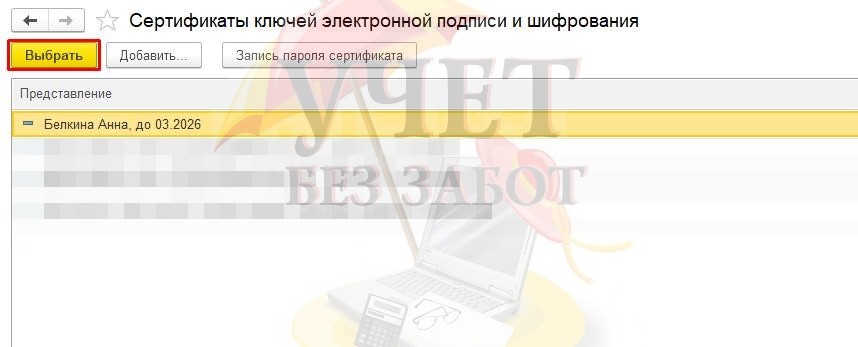
В списке сертификатов отметьте добавленный и нажмите кнопку «Выбрать».
В колонке «Доверенность» отобразится информация о доверенности на сотрудника - последние 4 цифры номера и дата начала действия.
После этого для применения новых настроек учётной записи необходимо нажать кнопку «Записать и закрыть».
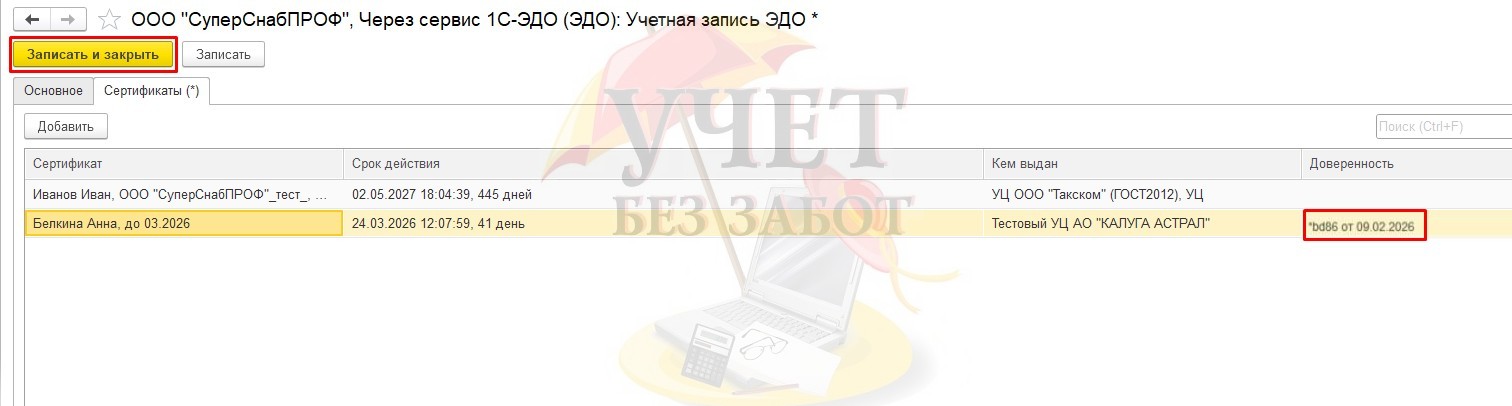
В результате выполненных действий сотрудник получит право подписывать электронные документы от имени организации.
Компания «АСП Электронные сервисы»
Авторы телеграм-канала о сервисах 1С
Также по теме
Поиск по сайту